难点:macOS 睡眠,Chrome 唤醒后没有主动触发重绘
难点:macOS 睡眠唤醒后 Chrome 图片不渲染
适用于:项目复盘 / 面试 / 晋升答辩 / 技术分享
一、项目背景
我们的项目是一个面向企业的内容管理平台,核心功能之一是在类聊天/消息流中展示大量图片。消息流采用虚拟列表(@tanstack/react-virtual) 支撑数千条消息的流畅滚动,图片组件使用 IntersectionObserver 实现懒加载。
技术栈:
- React 18 + TypeScript
- @tanstack/react-virtual(虚拟列表)
- IntersectionObserver(懒加载)
二、问题现象
用户反馈
“第二天打开电脑,切回页面,所有图片都变成空白了。上下滚动一下,图片又出来了。”
精确复现路径
| 操作 | 是否复现 |
|---|---|
| 合盖睡眠 → 过夜/数小时 → 唤醒 → 切回该标签页 | ✅ 必现 |
| 单纯切换 Chrome 标签页再切回来 | ❌ 不复现 |
| 切换到其他 Mac 应用再切回来 | ❌ 不复现 |
| 锁屏再解锁 | ❌ 不复现 |
| 刷新页面(F5) | ✅ 恢复正常 |
| 切到后台 5 分钟以上再切回 | ⚠️ 部分复现 |
为什么是“难点”?
| 难点 | 说明 |
|---|---|
| 复现周期长 | 每次复现需要等过夜/睡眠数小时,调试效率极低 |
| 现象诡异 | “滚动就好,不滚动就坏”,直觉上难以理解 |
| 涉及层面多 | 操作系统(macOS)+ 浏览器(Chrome)+ 前端框架(React)+ 虚拟列表 |
| 网上资料误导 | 大多归因于“Chrome 节能模式”,但关闭后问题依旧 |
三、排查过程
第一阶段:排除常见嫌疑
❌ 猜测 1:Chrome 内存节省模式
- 关闭
chrome://settings/system中的“内存节省程序”——无效 - 将网站加入“始终保持活跃”白名单——无效
❌ 猜测 2:网络问题 / HTTP 缓存失效
打开 DevTools Network 面板,切回页面时截图:
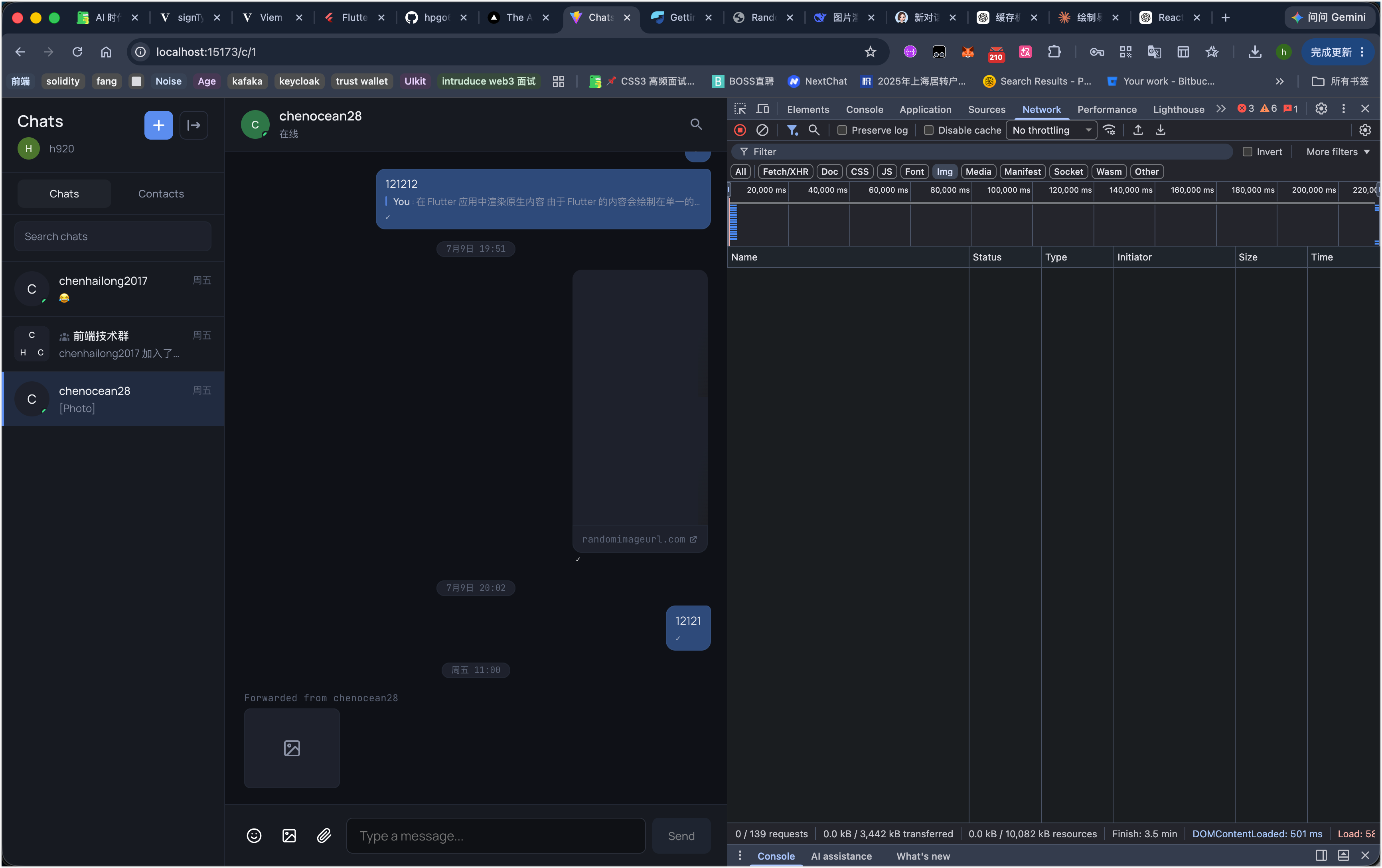
| 指标 | 数值 | 含义 |
|---|---|---|
| Requests | 0/139 | 没有发起任何网络请求 |
| Transferred | 0.0 kB / 3,442 kB | 网络传输为 0 |
| Resources | 10,082 kB | 资源总大小仍在 |
结论:HTTP 缓存数据完好,图片字节没丢,但浏览器连“从缓存读取”的动作都没做。
❌ 猜测 3:React 组件没有重新渲染
检查源码,发现 inView 是“单向门”:
if (entries[0]?.isIntersecting) setInView(true); // 一旦 true 永不回头
切回页面时,组件状态不变,React 确实不重新渲染。但这是放大因素,不是根本原因。
❌ 猜测 4:“src 没变,所以浏览器不重新解码”
这个说法站不住脚。Chromium 的图片绘制与 src 是否变化没有强绑定,只要触发 paint invalidation,就应该重新走 decode。问题是根本没有触发 paint invalidation。
第二阶段:用 Chrome 内部工具定位根因
🔍 关键操作:chrome://discards
- 打开新标签页,访问
chrome://discards - 找到我们的页面标签页,状态显示为 Frozen(冻结)
- 点击 Discard 按钮
- 切回页面 → 图片空白 → 立即复现
这排除了“必须等过夜”的限制,10 秒内即可复现。
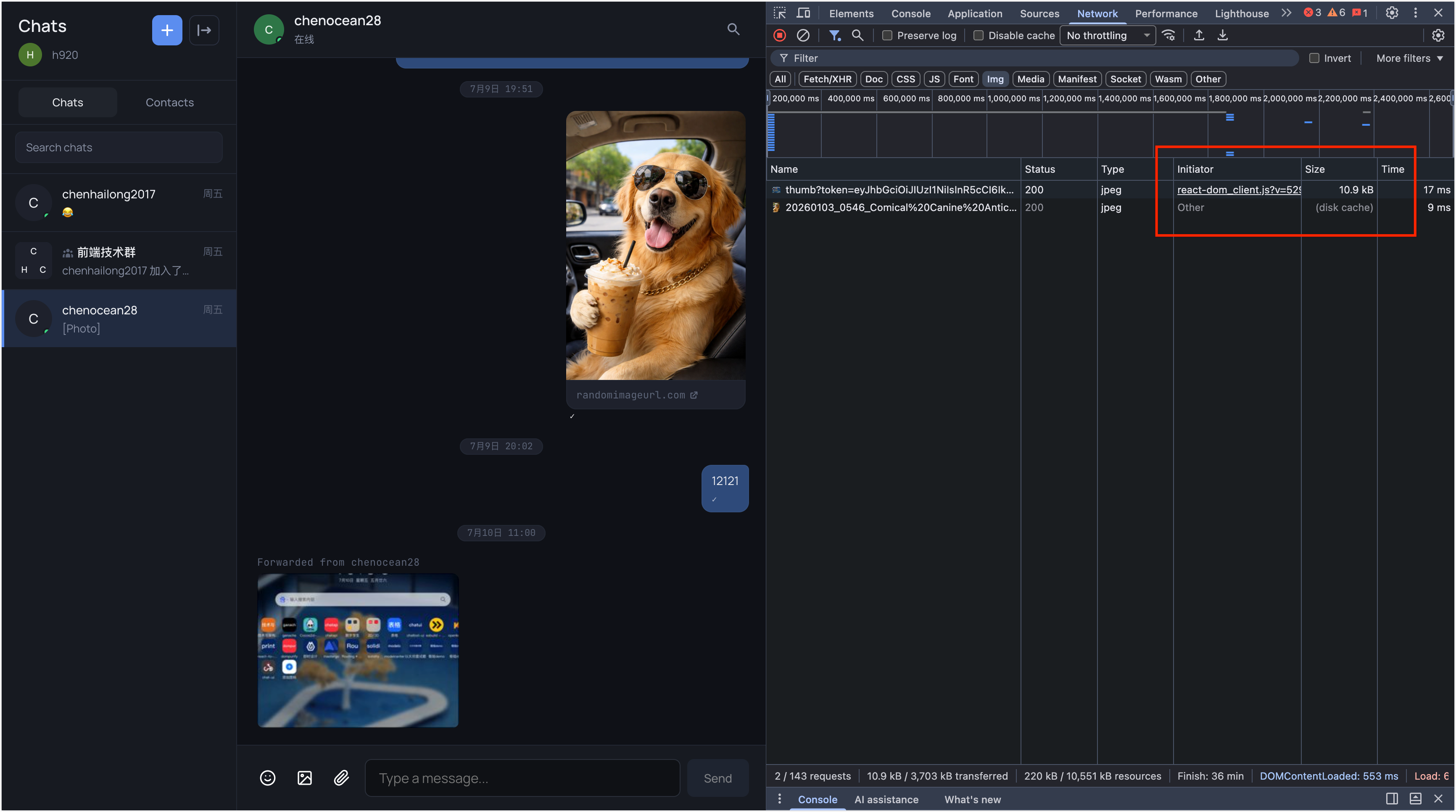
🔍 控制变量法验证
| 场景 | 是否复现 | 结论 |
|---|---|---|
| 后台 1 分钟切回 | ❌ | 未触发 Freeze |
| 后台 5 分钟切回 | ⚠️ 偶现 | 可能触发 Freeze |
| 后台 10 分钟切回 | ✅ 必现 | 已触发 Freeze |
chrome://discards 手动 Discard | ✅ 必现 | 模拟 Freeze 后的资源回收 |
| 合盖睡眠过夜 | ✅ 必现 | Freeze + GPU 释放叠加 |
第三阶段:锁定真正原因
完整因果链
用户合盖睡眠 / 标签页后台停留过久
    ↓
macOS 进入睡眠,释放 GPU/Metal Context
同时 Chrome 检测到标签页非活跃
    ↓
触发 Chrome Freeze(标签页冻结)
    ↓
暂停 JavaScript 执行、渲染管道、GPU 合成
释放 GPU 显存中的图片像素数据(解码后的位图)
    ↓
⚠️ DOM 节点和 HTTP 缓存字节保留
    ↓
用户唤醒 Mac,切回标签页
    ↓
Chrome 解冻(Unfreeze)标签页
    ↓
❌ 合成器(Compositor)没有自动触发全量重绘
    ↓
图片空白(DOM 在,HTTP 缓存在,但 GPU 显存空了)
    ↓
用户滚动 → 虚拟列表重建可见图片的 DOM
    ↓
✅ 新 <img> 强制触发“从缓存读取 → 重新解码 → 渲染”
根因总结
| 层级 | 机制 | 作用 |
|---|---|---|
| 操作系统层 | macOS 睡眠释放 GPU/Metal Context | 清空了 GPU 显存中的像素数据 |
| 浏览器层(主因) | Chrome Freeze 冻结标签页 | 暂停了渲染管道,解冻后未触发重绘 |
| 渲染层 | 合成器未触发 paint invalidation | 浏览器认为“页面没变”,跳过重绘 |
| 应用层(放大) | React inView 单向门 | 组件状态不变,不触发重新渲染 |
| 虚拟列表层(放大) | 仅渲染可见区域 | 不滚动就不重建 DOM,图片永远不会恢复 |
四、解决方案
核心思路
监听页面唤醒/解冻,强制当前可见的
<img>重新走一遍 mount → decode 流程
等价于“用户滚动”的效果,但自动化触发。
关键技术挑战
挑战 1:如何可靠检测“唤醒/解冻”?
visibilitychange 在大部分场景下有效,但有一个边界情况:
如果睡眠时该标签页本来就是最前台窗口,唤醒后
document.visibilityState一直为visible,visibilitychange不会触发。
解决方案:使用心跳计时器检测时间跳变作为兜底。
let lastTick = Date.now();

setInterval(() => {
  const now = Date.now();
  const drift = now - lastTick;
  lastTick = now;

  // 正常间隔约 5000ms,如果远超预期(>15s),说明系统被挂起过(睡眠)
  if (drift > 15000) {
    forceRefresh();
  }
}, 5000);
挑战 2:如何只刷新可见区域,不影响性能?
不能全量刷新(1000+ 张图会卡死),也不能用 img.src = img.src(触发完整资源加载,太重)。
解决方案:利用虚拟列表的 getVirtualItems() + React key 机制。
const virtualizer = useVirtualizer({ /* ... */ });
const [refreshMap, setRefreshMap] = useState<Record<number, number>>({});

function forceRefresh() {
  // 只拿当前可见的 item(含 overscan)
  const visibleItems = virtualizer.getVirtualItems();
  setRefreshMap(prev => {
    const next = { ...prev };
    visibleItems.forEach(v => {
      next[v.index] = (next[v.index] ?? 0) + 1;
    });
    return next;
  });
}

// 渲染时,key 变化会触发 React unmount + remount
<div key={`${virtualItem.key}-${refreshMap[virtualItem.index] ?? 0}`}>
  <img src={...} />
</div>
最终方案:可复用的 useWakeUpRefresh Hook
将上述逻辑封装成一个独立的 Hook,供所有图片组件复用。
Hook 完整代码
import { useState, useEffect, useRef, useCallback } from 'react';

interface UseWakeUpRefreshOptions {
  scrollRoot?: HTMLElement | null;
  rootMargin?: string;
  threshold?: number;
  /** 时间跳变阈值(毫秒),默认 15000 */
  wakeThreshold?: number;
  /** 心跳间隔(毫秒),默认 5000 */
  heartbeatInterval?: number;
}

export function useWakeUpRefresh(options: UseWakeUpRefreshOptions = {}) {
  const {
    scrollRoot,
    rootMargin = '100px',
    threshold = 0.01,
    wakeThreshold = 15000,
    heartbeatInterval = 5000,
  } = options;

  const [inView, setInView] = useState(false);
  const [refreshKey, setRefreshKey] = useState(0);
  const [node, setNode] = useState<HTMLElement | null>(null);
  const inViewRef = useRef(inView);
  inViewRef.current = inView;

  // 主动检测元素是否在视口/滚动容器内
  const checkInView = useCallback((): boolean => {
    if (!node) return false;
    const rect = node.getBoundingClientRect();
    const rootEl = scrollRoot ?? document.documentElement;
    if (!rootEl) return false;
    const rootRect = rootEl.getBoundingClientRect();
    return rect.top < rootRect.bottom && rect.bottom > rootRect.top;
  }, [node, scrollRoot]);

  // 强制刷新:仅在页面可见且元素在视口内时触发
  const forceRefresh = useCallback(() => {
    if (document.visibilityState === 'visible') {
      const visible = checkInView();
      if (visible) {
        // 修正 inView 状态(应对唤醒后 Observer 未触发的情况)
        if (!inViewRef.current) {
          setInView(true);
        }
        setRefreshKey(prev => prev + 1);
      }
    }
  }, [checkInView]);

  // 监听唤醒 + 心跳检测
  useEffect(() => {
    let lastTick = Date.now();

    // 1. visibilitychange:切回标签页/Freeze 解冻
    const onVisibilityChange = () => {
      if (document.visibilityState === 'visible') {
        requestAnimationFrame(() => forceRefresh());
      }
    };

    // 2. focus:用户点击/唤醒
    const onFocus = () => {
      requestAnimationFrame(() => forceRefresh());
    };

    // 3. pageshow:bfcache 恢复
    const onPageShow = (e: PageTransitionEvent) => {
      if (e.persisted) {
        requestAnimationFrame(() => forceRefresh());
      }
    };

    // 4. 心跳检测时间跳变(覆盖"睡眠时在最前台")
    const heartbeat = setInterval(() => {
      const now = Date.now();
      const drift = now - lastTick;
      lastTick = now;
      if (drift > wakeThreshold) {
        requestAnimationFrame(() => forceRefresh());
      }
    }, heartbeatInterval);

    // 5. 初始化检测(防止初次加载时 Observer 未及时触发)
    const initTimer = setTimeout(() => {
      requestAnimationFrame(() => {
        const visible = checkInView();
        if (visible) setInView(true);
      });
    }, 100);

    document.addEventListener('visibilitychange', onVisibilityChange);
    window.addEventListener('focus', onFocus);
    window.addEventListener('pageshow', onPageShow);

    return () => {
      clearTimeout(initTimer);
      clearInterval(heartbeat);
      document.removeEventListener('visibilitychange', onVisibilityChange);
      window.removeEventListener('focus', onFocus);
      window.removeEventListener('pageshow', onPageShow);
    };
  }, [forceRefresh, checkInView, wakeThreshold, heartbeatInterval]);

  // IntersectionObserver:滚动时的懒加载
  useEffect(() => {
    if (!node) return;
    const observer = new IntersectionObserver(
      (entries) => {
        if (entries[0]?.isIntersecting) {
          setInView(true);
        }
      },
      { root: scrollRoot ?? null, rootMargin, threshold }
    );
    observer.observe(node);
    return () => observer.disconnect();
  }, [node, scrollRoot, rootMargin, threshold]);

  return {
    ref: setNode,
    inView,
    refreshKey,
    forceRefresh,
  };
}
使用示例:重构 LazyImage
function LazyImage({ fileId, file, onPreview, scrollRoot, compact }) {
  const [failed, setFailed] = useState(false);
  const url = fileApi.getRawUrl(fileId);

  const { ref, inView, refreshKey } = useWakeUpRefresh({
    scrollRoot,
    rootMargin: '100px',
  });

  // refreshKey 变化时重置失败状态,重新尝试加载
  useEffect(() => {
    setFailed(false);
  }, [refreshKey]);

  if (failed) {
    return <div className={styles.imagePlaceholder}>Preview unavailable</div>;
  }

  return (
    <div ref={ref} className={styles.imageThumbWrapper}>
      <button onClick={() => onPreview(url)}>
        {inView ? (
          <img
            key={`${fileId}-${refreshKey}`}
            src={url}
            onError={() => setFailed(true)}
          />
        ) : (
          <div className={styles.imagePlaceholder}>Loading...</div>
        )}
      </button>
    </div>
  );
}
使用示例:重构 InlineImageLink
export default function InlineImageLink({ url, onPreview, variant, scrollRoot, fallbackToLinkCard }) {
  const [loaded, setLoaded] = useState(false);
  const [failed, setFailed] = useState(false);

  const { ref, inView, refreshKey } = useWakeUpRefresh({
    scrollRoot,
    rootMargin: '120px',
  });

  const hostname = getUrlHostname(url);

  useEffect(() => {
    setLoaded(false);
    setFailed(false);
  }, [refreshKey]);

  // ... 渲染逻辑
  return (
    <figure ref={ref}>
      <button>
        {inView ? (
          <img
            key={`${url}-${refreshKey}`}
            src={url}
            onLoad={() => setLoaded(true)}
            onError={() => setFailed(true)}
          />
        ) : (
          <div className={styles.shimmer} />
        )}
      </button>
    </figure>
  );
}
五、验证方法
快速验证(10 秒内)
# 方法1:chrome://discards
1. 打开页面,滚动让图片加载
2. 新标签页打开 chrome://discards
3. 找到目标页面,点击 "Discard"
4. 切回目标页面
5. ✅ 图片应自动恢复(无需滚动)

# 方法2:后台等待 5-10 分钟
1. 打开页面,加载图片
2. 切换到其他标签页,等待 5-10 分钟
3. 切回原页面
4. ✅ 图片应自动恢复
验证结果
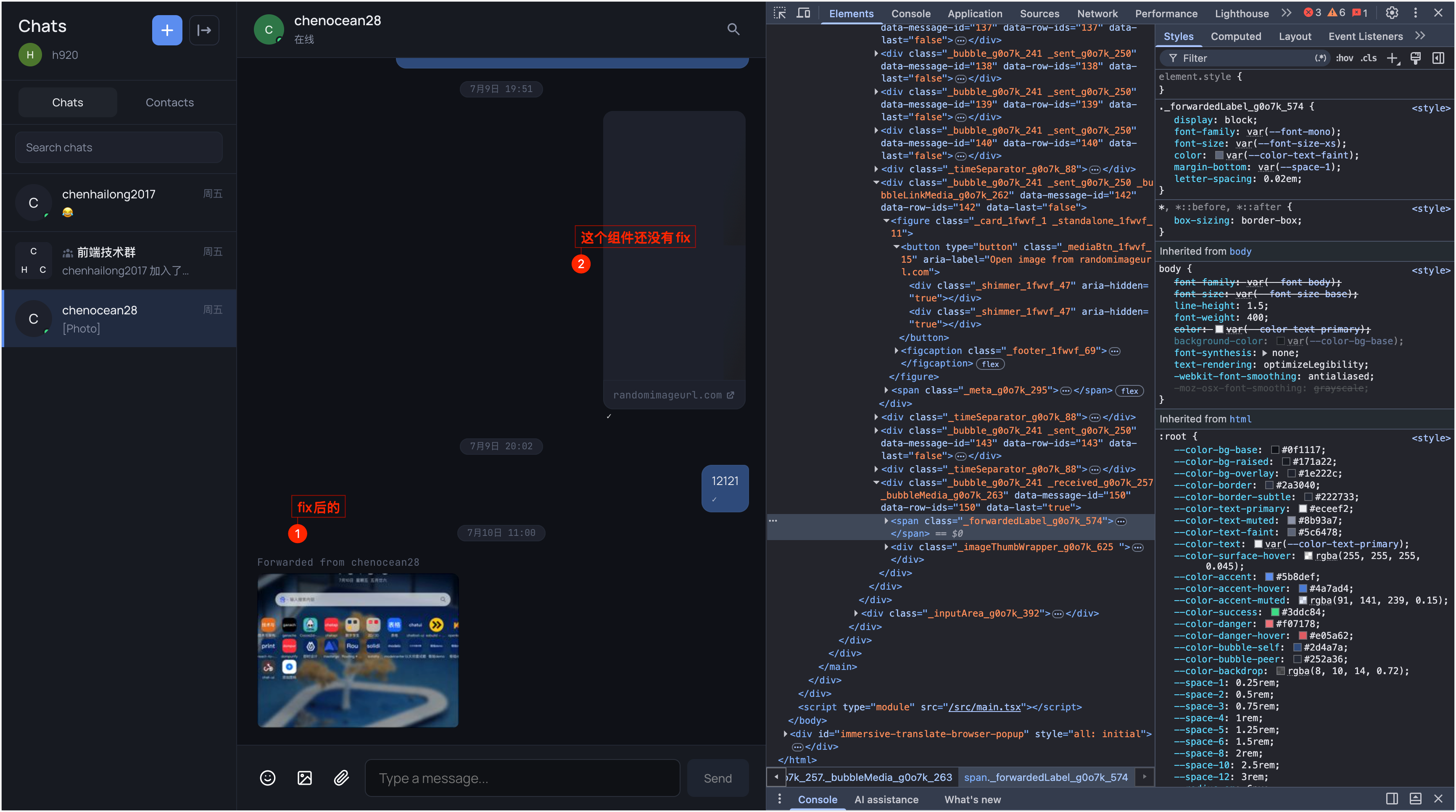
六、技术收获
对浏览器的深入理解
| 层级 | 关键认知 |
|---|---|
| Chrome Freeze | 后台标签页冻结机制,会暂停渲染和 GPU 合成 |
chrome://discards | 可手动触发资源回收,是调试此类问题的利器 |
| 渲染管线 | 显存(解码像素)≠ HTTP 缓存(原始字节),两者生命周期独立 |
| Paint Invalidation | src 不变 ≠ 不重新解码,核心是“是否触发了绘制失效” |
对 React 渲染的深入理解
| 知识点 | 应用 |
|---|---|
key 机制 | 改变 key 是强制重建 DOM 的最可靠手段 |
| 虚拟列表 API | getVirtualItems() 天然提供了“只刷新可见区域”的能力 |
onError 的局限 | 显存丢失不是“错误”,onError 不会触发 |
| 状态设计 | 单向门(inView 只进不出)在特殊场景下可能成为陷阱 |
前端 Debug 方法论
- 控制变量法:用“切标签页 vs 睡眠 vs
chrome://discards”精准隔离变量 - Network 面板:判断是网络层还是渲染层的问题
- 不盲信“网上说的”:关闭 Chrome 节能模式无效,说明问题不在那
- 善用浏览器内部工具:
chrome://discards、chrome://process-internals、chrome://gpucrash等
七、面试/答辩常见追问
Q1:为什么不直接用 img.src = img.src 这种 hack?
- 会触发完整的资源加载流程(含缓存验证),比
key方案更“重” - 可能触发额外的 304 请求
key方案更可控、更干净,且利用 React 自身的渲染机制
Q2:refreshKey 变化会导致所有可见图片闪烁吗?
不会。refreshKey 只在唤醒/解冻检测触发时变化,一天可能只触发 1-2 次。正常滚动不会触发,不影响用户体验。
Q3:这个方案有没有兼容性问题?
| API | 兼容性 |
|---|---|
visibilitychange | IE10+,所有现代浏览器 |
requestAnimationFrame | IE10+,所有现代浏览器 |
IntersectionObserver | 需要 polyfill(但项目已用) |
pageshow | 所有现代浏览器 |
Q4:问题的根因是 Chrome 的 Bug 还是 macOS 的 Bug?
更准确地说,是 Chrome Freeze 机制在 macOS 上的行为缺陷:
- macOS 睡眠释放 GPU 资源是正常行为
- Chrome Freeze 暂停渲染管道也是设计行为
- 问题出在:解冻后合成器(Compositor)没有主动触发全量重绘
Chrome 的 Bug Tracker 上有大量相关 Issue,长期未彻底修复。我们的方案是在前端层面做兜底。
Q5:如果用户禁用 JavaScript,这个方案还生效吗?
不生效。但我们的产品是 Web 应用,禁用 JS 无法使用,所以不是问题。
八、一句话总结
Chrome 在后台冻结标签页并释放 GPU 显存,唤醒后合成器未主动触发重绘,导致图片空白。解决方案是用
visibilitychange+ 心跳检测捕获唤醒事件,通过改变 Reactkey强制重建可见图片的 DOM,让浏览器从 HTTP 缓存中重新解码渲染。
附录:完整代码文件
hooks/useWakeUpRefresh.ts
[完整代码见上文 Hook 实现部分]
components/LazyImage.tsx
[完整代码见上文使用示例部分]
components/InlineImageLink.tsx
[完整代码见上文使用示例部分]